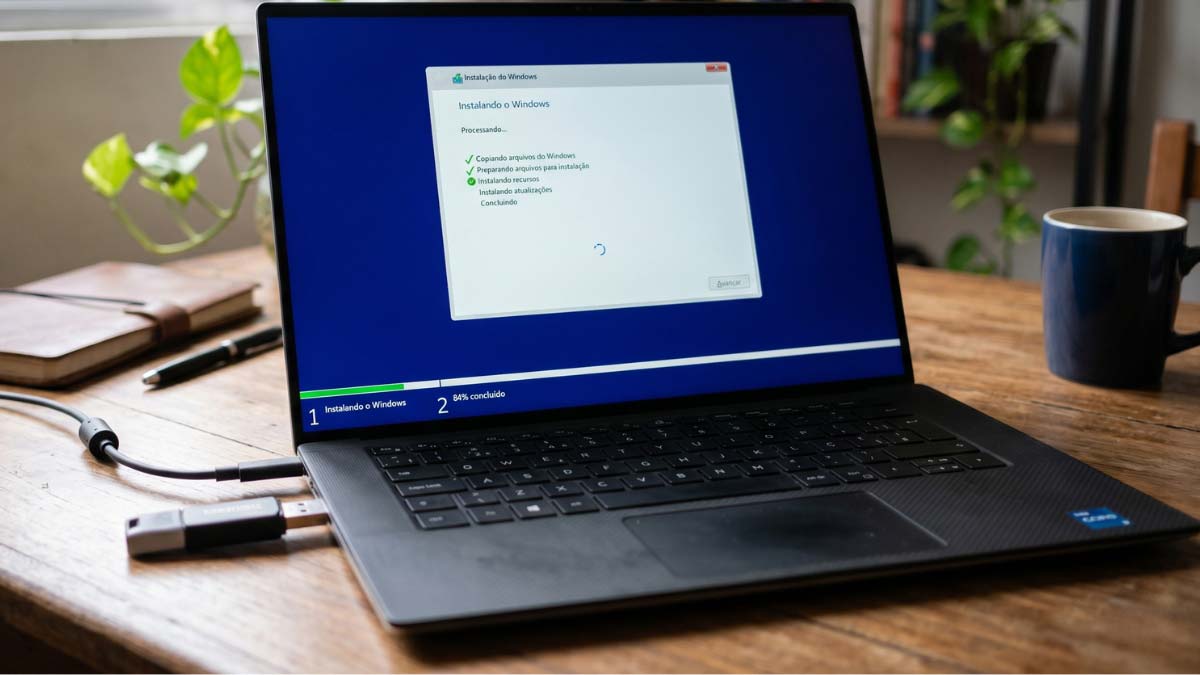
Quando o notebook começa a travar com frequência, abrir programas em câmera lenta e parecer que perdeu metade do desempenho que tinha quando era novo, a solução mais eficaz quase sempre é a mesma: saber como formatar o notebook corretamente e recomeçar do zero. O processo é mais simples do que a maioria das pessoas imagina, e seguindo o passo a passo certo, qualquer pessoa consegue fazer em casa, sem precisar pagar técnico nem arriscar perder nenhum arquivo importante.
Formatar significa apagar o sistema operacional e tudo que está instalado no disco, e reinstalar o Windows do zero. O resultado é um computador funcionando como se tivesse acabado de sair da caixa, sem lentidão acumulada, sem vírus escondidos e sem programas entulhando a memória. Mas antes de qualquer coisa, existe uma etapa que não pode ser pulada.
O primeiro passo antes de formatar o notebook: o backup
Nenhuma dica sobre como formatar o notebook vale mais do que essa: faça o backup antes. Depois que a formatação começa, não tem como recuperar nada que ficou para trás. Fotos, documentos, planilhas de trabalho, arquivos pessoais, tudo some.
Use um HD externo, um pen drive com bastante espaço ou serviços de nuvem como Google Drive, OneDrive ou Dropbox para salvar tudo que você não quer perder. Além dos arquivos, anote também as senhas dos programas que você usa, porque vai precisar reinstalar tudo do zero depois da formatação.
Outro detalhe que muita gente esquece: verifique se a licença do Windows está ativada no seu notebook antes de formatar. Acesse Configurações, clique em Sistema e depois em Ativação. Se aparecer “Windows está ativado”, você está seguro. Na maioria dos notebooks comprados com Windows original, a licença fica gravada na BIOS e é recuperada automaticamente, mas confirmar antes evita qualquer surpresa.
Um aviso importante: nunca formatar o notebook apenas com a bateria. Conecte o carregador antes de começar. Se a energia cair no meio do processo, o sistema pode ficar corrompido e você vai ter muito mais trabalho para resolver.
Mais inteligência de eventos
Como formatar o notebook pelo próprio Windows, sem pen drive
A forma mais prática de formatar o notebook hoje é usando a função de recuperação nativa do Windows 10 e do Windows 11, sem precisar de pen drive, CD ou qualquer mídia externa. Essa opção é ideal para quem o notebook ainda abre normalmente.
Veja o passo a passo completo:
Abra o menu Iniciar e clique no ícone de engrenagem para entrar nas Configurações. No Windows 10, vá em Atualização e Segurança e clique em Recuperação. No Windows 11, vá em Sistema e depois em Recuperação. Em seguida, clique em Redefinir este PC e escolha entre duas opções: manter meus arquivos, que reinstala o Windows mas preserva documentos pessoais, ou remover tudo, que faz uma limpeza completa. Para uma formatação de verdade, escolha remover tudo.
Na próxima tela, selecione Reinstalação local para usar os arquivos que já estão no seu notebook, sem precisar baixar nada da internet. Confirme as opções e clique em Redefinir. O notebook vai reiniciar algumas vezes durante o processo e mostrar uma tela com percentual de progresso. Em computadores com SSD, o processo costuma durar entre 20 e 40 minutos. Em notebooks mais antigos com HD, pode levar até duas horas. Não desligue o aparelho em nenhum momento durante a formatação.
Como formatar o notebook com pen drive quando o Windows não abre
O que fazer quando a formatação trava no meio do processo
Como formatar o notebook: o que instalar depois
Quanto tempo dura um notebook formatado
Perguntas frequentes sobre como formatar o notbook
Não necessariamente. O Windows 10 e o Windows 11 têm a opção de redefinir o PC direto nas configurações do sistema, sem precisar de nenhuma mídia externa. O pen drive só é necessário quando o Windows não está abrindo ou quando você quer fazer uma instalação completamente limpa.
Se você escolher a opção “remover tudo”, sim. O recomendado é sempre fazer backup em HD externo, pen drive ou nuvem antes de iniciar qualquer formatação, independente da opção escolhida.
Na grande maioria dos notebooks comprados com Windows original, a licença fica gravada na BIOS do aparelho e é reativada automaticamente após a formatação, sem precisar inserir nenhuma chave.
Em notebooks com SSD, de 20 a 40 minutos. Em notebooks com HD convencional, pode levar de 1 a 2 horas. O tempo varia também pela velocidade do processador e pelo método utilizado.
Na maioria dos casos sim. A formatação elimina arquivos acumulados, programas desnecessários e problemas de sistema que causam lentidão crônica, devolvendo o desempenho original da máquina.
Sim. Usando a opção de reinstalação local do Windows, não é necessária conexão com a internet. A internet só é exigida se você escolher baixar uma versão nova do sistema durante o processo.
Sim. A formatação completa com a opção “remover tudo” elimina vírus, malware e qualquer software malicioso presente no sistema operacional.
Aguarde pelo menos uma hora antes de agir. Se o progresso realmente não avançar, pode indicar problema no HD. Tente reiniciar pelo pen drive e usar a opção de reparo do instalador antes de tentar formatar novamente.