Aprender como concetar o WhatsApp no computador diretamente é uma das formas mais práticas de responder mensagens, enviar arquivos e fazer chamadas sem precisar ficar pegando o celular a todo momento. Mas muita gente ainda não sabe que existem duas formas diferentes de como conectar o WhatsApp no computador, e cada uma funciona de um jeito distinto, com vantagens específicas dependendo de como você usa o aplicativo.
A primeira forma é o WhatsApp Web, que funciona diretamente pelo navegador sem instalar nada. A segunda é o WhatsApp Desktop, um aplicativo instalado no computador que oferece mais recursos, como chamadas de voz e vídeo. As duas opções usam a mesma conta e sincronizam todas as conversas em tempo real. Em 2026, o WhatsApp permite conectar até quatro dispositivos simultaneamente além do celular principal, o que significa que você pode usar o aplicativo no computador mesmo com o celular desligado ou sem internet.
WhatsApp Web ou WhatsApp Desktop: qual escolher
Antes de aprender como conectar o WhatsApp no computador, vale entender a diferença entre as duas opções para escolher a que faz mais sentido para o seu uso.
O WhatsApp Web funciona pelo navegador, sem instalação, e é a opção mais prática para quem usa o computador de forma eventual ou em máquinas que não são suas. Basta acessar web.whatsapp.com e conectar a conta. A desvantagem é que chamadas de voz e vídeo não funcionam em todos os navegadores com a mesma qualidade.
O WhatsApp Desktop é um aplicativo instalado diretamente no Windows ou Mac, disponível para download no site oficial do WhatsApp ou na Microsoft Store. Ele consome menos memória do que o navegador com o WhatsApp Web aberto em uma aba, funciona com notificações nativas do sistema operacional, e suporta chamadas de voz e vídeo com melhor qualidade. Para quem usa o WhatsApp no computador todos os dias como ferramenta de trabalho, o Desktop é a melhor escolha.
Como conectar o WhatsApp no computador pelo QR code (Android)
Esse é o método mais usado e o mais rápido para conectar o WhatsApp no computador. O processo todo leva menos de um minuto quando feito corretamente.
No computador, abra o navegador e acesse web.whatsapp.com. Uma tela vai aparecer com um QR code, que é um código de barras quadrado que funciona como uma chave de conexão entre o celular e o computador. Esse código expira em cerca de 20 a 30 segundos, então tenha o celular na mão antes de acessar o site.
No celular Android, abra o WhatsApp e toque nos três pontos no canto superior direito da tela. No menu que abre, toque em “Aparelhos conectados”. Na próxima tela, toque em “Conectar um aparelho”. O WhatsApp vai abrir a câmera do celular automaticamente. Aponte a câmera para o QR code na tela do computador e aguarde. Em poucos segundos, todas as suas conversas vão aparecer no computador.
Na tela de conexão do computador, você vai ver a opção “Mantenha-me conectado”. Se você está no seu computador pessoal, marque essa opção para não precisar reconectar toda vez que abrir o navegador. Se estiver em um computador compartilhado ou de trabalho, deixe desmarcado por segurança.
Como conectar o WhatsApp no computador pelo QR code (iPhone)
O processo para iPhone é muito parecido, com apenas uma diferença no caminho dentro do aplicativo.
No iPhone, abra o WhatsApp e toque em “Configurações” no canto inferior direito da tela. Em seguida, toque em “Aparelhos conectados” e depois em “Conectar um aparelho”. O WhatsApp pode pedir confirmação de identidade pela digital ou pelo Face ID antes de abrir a câmera. Depois da confirmação, aponte a câmera para o QR code na tela do computador e aguarde a conexão.
Como conectar o WhatsApp no computador pelo número de telefone
Essa opção é menos conhecida, mas muito útil quando a câmera do celular não está funcionando ou quando o QR code não aparece corretamente na tela do computador.
No computador, acesse web.whatsapp.com e clique em “Entrar com número de telefone”, que aparece abaixo do QR code. Selecione o país, Brasil, e digite o número de celular com DDD sem o zero na frente. O WhatsApp vai gerar um código de 8 dígitos na tela do computador.
No celular, abra o WhatsApp, vá em “Aparelhos conectados” e toque em “Conectar com número de telefone”. Digite o código de 8 dígitos que aparece no computador e confirme. A conexão vai ser estabelecida sem precisar escanear nenhum QR code.
Como instalar e conectar o WhatsApp Desktop no computador
Para quem prefere usar o aplicativo instalado em vez do navegador, o processo de como conectar o WhatsApp no computador pelo Desktop começa com o download.
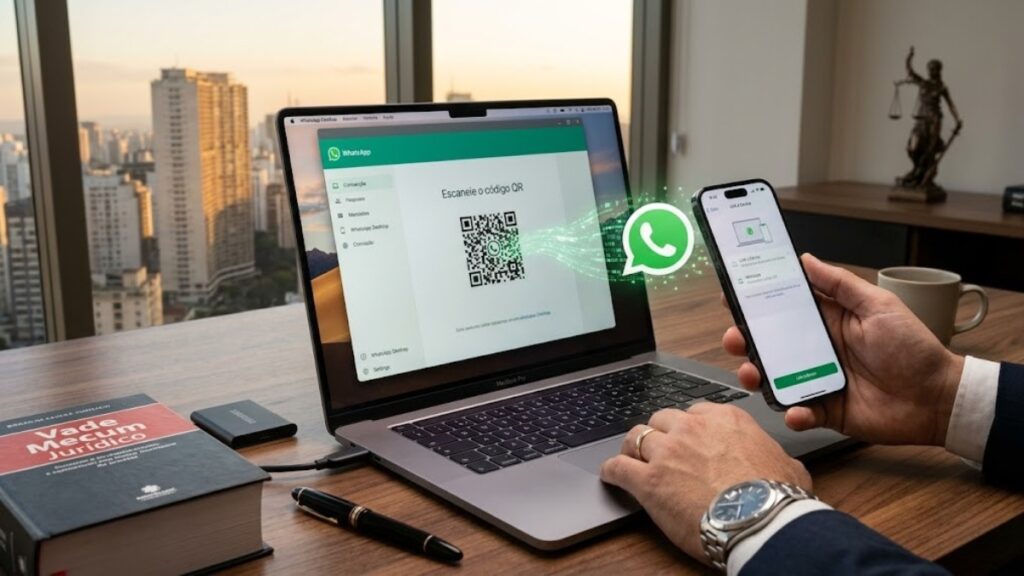
Acesse whatsapp.com/download no computador e clique em “Baixar para Windows” ou “Baixar para Mac”, conforme o seu sistema. Instale o aplicativo normalmente e abra. A tela inicial vai mostrar um QR code, exatamente como o WhatsApp Web. Conecte pelo celular seguindo o mesmo passo a passo descrito acima para Android ou iPhone.
A diferença é que o WhatsApp Desktop vai ficar instalado no computador e pode ser configurado para abrir automaticamente quando o Windows iniciar. Para ativar isso, abra o aplicativo, clique nos três pontos no canto superior esquerdo, vá em Configurações e ative a opção “Abrir o WhatsApp ao iniciar o computador”.
O que fazer quando o QR code não funciona ou aparece ilegível
Esse é um dos problemas mais comuns ao tentar como conectar o WhatsApp no computador e um dos menos explicados nos guias disponíveis. O QR code pode aparecer borrado, distorcido ou simplesmente não ser reconhecido pela câmera do celular por algumas razões específicas.
A primeira causa é a aceleração de hardware do navegador, especialmente no Chrome e no Edge, que pode distorcer a renderização do QR code e torná-lo ilegível para a câmera do celular. A solução é desativar a aceleração de hardware nas configurações do navegador. No Chrome, acesse o menu de três pontos, clique em Configurações, vá em Sistema e desative a opção “Usar aceleração de hardware quando disponível”. Reinicie o navegador e acesse o WhatsApp Web novamente.
Se isso não resolver, tente abrir o WhatsApp Web em uma aba anônima do navegador. Extensões instaladas no navegador, como bloqueadores de anúncios, podem interferir no carregamento do QR code. A aba anônima desativa todas as extensões automaticamente.
Outra causa comum é a câmera do celular com pouca iluminação ou com a tela do computador com brilho muito baixo. Aumente o brilho da tela do computador ao máximo antes de tentar escanear o QR code.
Se o QR code expirar antes de você conseguir escanear, clique no botão de atualizar que aparece sobre o código para gerar um novo. Isso é normal e não indica nenhum problema.
Como verificar quais dispositivos estão conectados à sua conta
Esse é um recurso de segurança importante que a maioria das pessoas não sabe usar. Qualquer pessoa que teve acesso ao seu celular por alguns segundos pode ter conectado o WhatsApp em outro computador sem você perceber.
Para verificar, abra o WhatsApp no celular, toque nos três pontos no Android ou em Configurações no iPhone, e acesse “Aparelhos conectados”. A lista vai mostrar todos os dispositivos atualmente conectados à sua conta, com o nome do dispositivo, o sistema operacional e a data e hora do último acesso.
Se você ver algum dispositivo que não reconhece, toque sobre ele e selecione “Encerrar sessão” para desconectar imediatamente. Você também pode encerrar todos os dispositivos de uma vez tocando em “Encerrar sessão em todos os aparelhos”. Depois de desconectar, o acesso àquele computador é encerrado instantaneamente e todas as mensagens novas deixam de aparecer nele.
Como conectar o WhatsApp no computador sem celular
Depois de conectar a conta pela primeira vez, o WhatsApp mantém o computador vinculado mesmo quando o celular está desligado ou sem internet, graças ao recurso de múltiplos dispositivos. As mensagens continuam chegando e sendo enviadas normalmente pelo computador por até 14 dias sem precisar do celular por perto.
Depois de 14 dias sem abrir o WhatsApp no celular, o aplicativo desconecta automaticamente todos os dispositivos vinculados por segurança. Para reconectar, basta abrir o WhatsApp no celular uma vez e a sincronização com o computador é restabelecida automaticamente se a sessão ainda estiver ativa.
Perguntas frequentes sobre como formatar o notbook Samsung
Abra o WhatsApp no celular, toque nos três pontos no canto superior direito, selecione “Aparelhos conectados” e depois “Conectar um aparelho”. Aponte a câmera para o QR code que aparece em web.whatsapp.com no computador e aguarde a conexão.
Abra o WhatsApp, toque em Configurações no canto inferior direito, acesse “Aparelhos conectados” e toque em “Conectar um aparelho”. Confirme a identidade pela digital ou Face ID e aponte a câmera para o QR code no computador.
Sim. O recurso de múltiplos dispositivos permite usar o WhatsApp no computador mesmo com o celular desligado ou sem internet por até 14 dias. Depois desse período, o WhatsApp pede que você abra o aplicativo no celular uma vez para reativar a sincronização.
Em 2026, o WhatsApp permite conectar até quatro dispositivos além do celular principal, totalizando cinco aparelhos simultâneos usando a mesma conta.
Desative a aceleração de hardware no Chrome ou Edge nas configurações do navegador. Se não resolver, tente abrir o WhatsApp Web em uma aba anônima para desativar extensões que podem estar interferindo. Aumente o brilho da tela e tente novamente.
O WhatsApp Web funciona pelo navegador sem instalação. O WhatsApp Desktop é um aplicativo instalado no computador que oferece melhor qualidade em chamadas de voz e vídeo, notificações nativas do sistema e menor consumo de memória comparado ao navegador.
Abra o WhatsApp no celular, acesse “Aparelhos conectados” e verifique a lista de dispositivos vinculados. Se houver algum que você não reconhece, toque sobre ele e encerre a sessão imediatamente.
Acesse web.whatsapp.com, clique em “Entrar com número de telefone” abaixo do QR code, digite seu número com DDD, anote o código de 8 dígitos gerado na tela e insira esse código no celular em “Aparelhos conectados” para confirmar a conexão.