Aprender como formatar o notebook Samsung tem uma vantagem que a maioria das pessoas desconhece: ele vem de fábrica com uma ferramenta exclusiva de recuperação chamada Samsung Recovery, que permite formatar o notebook Samsung de forma muito mais simples e segura do que em outras marcas. Em vez de depender de pen drive ou de CD de instalação, você pode restaurar o sistema completo pressionando uma única tecla durante a inicialização. Mas existem três caminhos diferentes para formatar o notebook Samsung, e o melhor para você depende do estado atual do seu aparelho.
Se o Windows ainda abre normalmente, você tem duas opções práticas: usar o Samsung Recovery pelo menu de configurações ou usar a ferramenta de redefinição do próprio Windows. Se o Windows não abre mais, o caminho é acessar o Samsung Recovery pela tecla F4 antes do sistema carregar. E se nenhum desses métodos funcionar, ainda existe a opção do pen drive com o instalador do Windows. Este guia cobre os três caminhos com passo a passo completo.
Antes de formatar o notebook Samsung: o que não pode ser ignorado
Independente do método que você vai usar para formatar o notebook Samsung, duas etapas precisam ser feitas antes de qualquer coisa.
A primeira é o backup. Salve todos os arquivos que você não quer perder em um HD externo, pen drive ou na nuvem pelo Google Drive ou OneDrive. Fotos, documentos, planilhas, senhas de programas, tudo que tem valor precisa estar salvo antes de começar. A formatação apaga o disco completamente e não tem como recuperar nada depois.
A segunda etapa, que quase nenhum guia menciona, é criar um disco de recuperação enquanto o notebook ainda está funcionando. O Samsung Recovery permite criar uma cópia da imagem de fábrica do sistema em um pen drive externo. Se um dia a partição de recuperação interna do HD ou SSD do seu Samsung for corrompida por vírus ou por um defeito físico, esse pen drive vai ser o único caminho para restaurar o sistema original. Para criar o disco de recuperação: abra o Samsung Recovery pelo menu Iniciar, clique em “Criar um disco da imagem de fábrica” e siga as instruções. Você vai precisar de um pen drive de pelo menos 16 GB que será formatado no processo.
Conecte o carregador antes de começar qualquer formatação. Notebooks que perdem energia no meio do processo de reinstalação do sistema ficam com o Windows corrompido e exigem reinstalação completa por pen drive para funcionar novamente.
Método 1: como formatar o notebook Samsung pela tecla F4
Esse é o método exclusivo da Samsung e o mais recomendado quando o Windows ainda inicia, mas está com problemas sérios de desempenho ou vírus. Ele usa a partição de recuperação que a Samsung instala de fábrica em todos os seus notebooks, que contém uma cópia limpa e original do Windows com todos os drivers já configurados para o seu modelo específico.
Passo a passo completo:
Desligue o notebook Samsung completamente. Ligue o aparelho e pressione a tecla F4 repetidamente assim que a tela com o logotipo da Samsung aparecer. Continue pressionando até que a tela do Samsung Recovery abra. Não espere o Windows carregar para começar a pressionar F4, a janela para acessar o recovery é curta e acontece nos primeiros segundos após ligar.
Na tela do Samsung Recovery, selecione “Restauração de fábrica do PC”. Na próxima tela, você vai escolher entre manter os arquivos do usuário ou apagar tudo. Para uma formatação completa, escolha a opção de remover tudo. Confirme a operação, clique em “Sim” e aguarde. O notebook vai reiniciar algumas vezes durante o processo e mostrar uma barra de progresso. Não desligue o aparelho em nenhum momento.
Quando o processo terminar, o notebook vai iniciar diretamente na tela de configuração inicial do Windows, como se fosse novo. Todos os drivers de teclado, tela, Wi-Fi, som e touchpad já vão estar instalados e funcionando, porque o Samsung Recovery usa a imagem original da fábrica para o seu modelo específico.
O que fazer quando a tecla F4 não abre o Samsung Recovery
Esse é o problema mais comum relatado por usuários do Samsung e o que os outros guias raramente explicam com clareza. Existem três situações diferentes que causam esse problema, e cada uma tem uma solução diferente.
A primeira situação é quando o Windows está inicializando rápido demais e não dá tempo de pressionar F4. Nos notebooks mais novos com SSD, o Windows 11 inicia em segundos e a janela para a tecla F4 funcionar é muito pequena. A solução é desligar completamente o notebook pelo botão de energia, esperar dez segundos e ligar novamente pressionando F4 imediatamente, sem esperar nenhuma tela aparecer.
A segunda situação é quando a partição de recuperação foi apagada ou corrompida. Isso acontece quando alguém formatou o notebook anteriormente usando pen drive e apagou todas as partições, incluindo a de recuperação da Samsung. Nesse caso, a tecla F4 não vai funcionar porque a partição que contém o Samsung Recovery não existe mais. A solução é usar um pen drive com o Windows para reinstalar o sistema.
A terceira situação ocorre em modelos mais antigos da Samsung, como o RV420, RV411 e similares, que usam a tecla F11 em vez da F4 para acessar o recovery. Se você tem um desses modelos e a F4 não está funcionando, tente pressionar F11 durante a inicialização.
Mais inteligência de eventos
Método 2: como formatar o notebook Samsung pelo Windows sem pen drive
Esse método funciona quando o Windows ainda abre normalmente e é a opção mais prática para quem quer formatar o notebook Samsung sem precisar de nenhum equipamento adicional.
No Windows 10: abra o menu Iniciar, clique no ícone de engrenagem para entrar em Configurações, vá em Atualização e Segurança e clique em Recuperação. Na seção “Redefinir este PC”, clique em “Começar” e escolha “Remover tudo” para uma formatação completa.
No Windows 11: abra o menu Iniciar, clique em Configurações, vá em Sistema e depois em Recuperação. Clique em “Redefinir PC” ao lado da opção “Redefinir este PC”, escolha “Remover tudo” e selecione “Reinstalação local” para usar os arquivos já presentes no notebook, sem precisar baixar nada da internet.
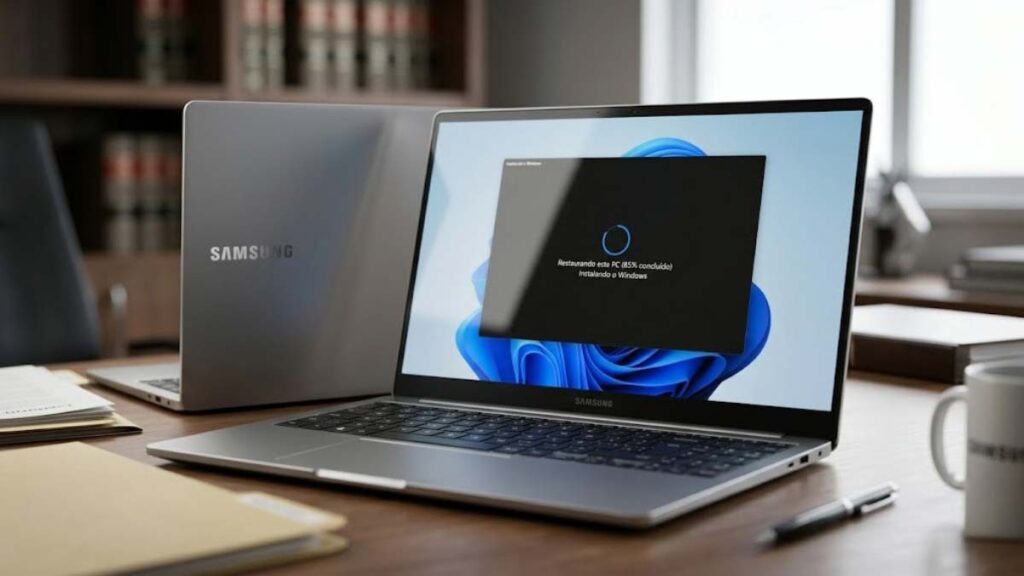
O notebook vai reiniciar e exibir uma tela com percentual de progresso. Em Samsung com SSD, o processo leva entre 20 e 40 minutos. Em modelos com HD convencional, pode levar até duas horas. Não interrompa o processo.
A diferença entre esse método e o Samsung Recovery pela tecla F4 é que aqui o Windows usa a sua própria ferramenta de reinstalação, que não inclui os aplicativos e softwares originais da Samsung. O resultado é um Windows limpo, mas sem o Samsung Recovery e sem os aplicativos que vinham pré-instalados no aparelho. Para a maioria das pessoas, isso é preferível, porque elimina os programas desnecessários que a Samsung instala de fábrica.
Método 3: como formatar o notebook Samsung com pen drive
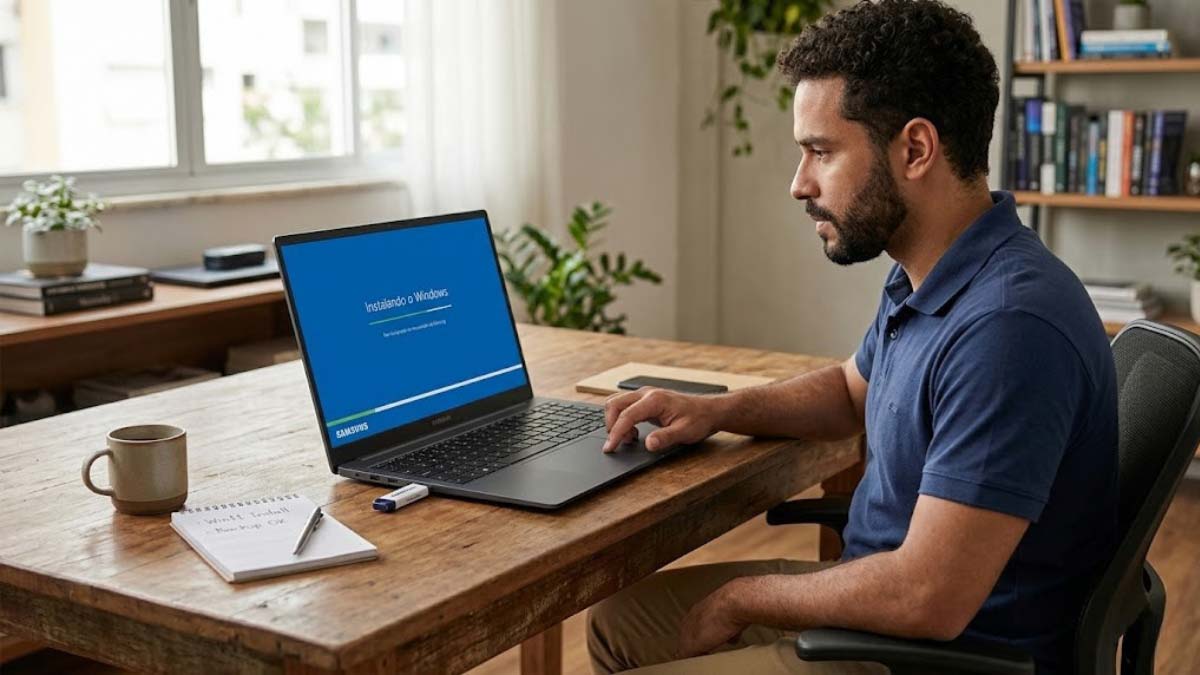
Esse método é necessário quando o Windows não abre mais, quando a tecla F4 não funciona e quando a partição de recuperação foi apagada. É o caminho mais trabalhoso, mas o único disponível nessas situações.
Você vai precisar de outro computador funcionando e de um pen drive com pelo menos 8 GB. No computador que funciona, acesse o site oficial da Microsoft e baixe a ferramenta Media Creation Tool. Abra o programa, selecione “Criar mídia de instalação para outro PC”, escolha o pen drive como destino e aguarde a gravação terminar.
Com o pen drive pronto, conecte no notebook Samsung, desligue o aparelho completamente e ligue pressionando F2 para acessar a BIOS. Nos modelos Samsung mais novos, a tecla para a BIOS pode ser F2 ou Delete. Dentro da BIOS, vá até a aba “Boot” e altere a ordem de inicialização para que o pen drive apareça antes do HD ou SSD. Salve as alterações e reinicie. O instalador do Windows vai abrir e conduzir todo o processo.
Quando o instalador perguntar pela chave de produto, clique em “Não tenho a chave de produto” e continue. A ativação do Windows vai acontecer automaticamente depois da instalação, porque a licença original fica gravada na BIOS do Samsung e é detectada pelo sistema assim que a conexão com a internet é estabelecida.
Depois de formatar o notebook Samsung: a ordem certa de instalação
Depois de concluir como formatar o notebook Samsung, existe uma sequência de instalação que faz diferença no desempenho final do aparelho. Siga essa ordem:
Primeiro, acesse o site de suporte da Samsung em samsung.com/br/support e baixe os drivers específicos para o seu modelo. Digite o número do modelo, que fica na etiqueta na parte de baixo do notebook, e baixe todos os drivers disponíveis, especialmente os de placa de vídeo, rede e touchpad.
Em seguida, acesse o Windows Update em Configurações e instale todas as atualizações disponíveis. Esse passo é fundamental porque o sistema instalado pode estar desatualizado e as atualizações corrigem vulnerabilidades de segurança importantes.
Depois das atualizações, instale o antivírus antes de qualquer outro programa. Só então instale o navegador, os programas de trabalho e os aplicativos do dia a dia. Essa ordem garante que o sistema fique protegido antes de qualquer download.
Como formatar o notebook Samsung Galaxy Book
Os modelos da linha Galaxy Book, que incluem o Galaxy Book2, Galaxy Book3 e Galaxy Book4, seguem o mesmo processo dos demais modelos Samsung, com a tecla F4 para acessar o Samsung Recovery durante a inicialização. A diferença é que esses modelos mais novos geralmente têm SSD com inicialização muito rápida, o que torna a janela para pressionar F4 ainda mais curta.
Para formatar o notebook Samsung Galaxy Book com mais segurança, use o método pelo Windows, acessando Configurações, Sistema e Recuperação. Esse caminho é mais confiável nos modelos com SSD rápido porque não depende de apertar uma tecla no momento exato durante a inicialização.
Perguntas frequentes sobre como formatar o notbook Samsung
A tecla F4 pressionada repetidamente durante a inicialização abre o Samsung Recovery, a ferramenta oficial de formatação da marca. Em modelos mais antigos como o RV420 e similares, a tecla pode ser F11. Se nenhuma das duas funcionar, use a opção de recuperação dentro do Windows em Configurações, Sistema e Recuperação.
A licença do Windows fica gravada na BIOS do notebook e é recuperada automaticamente após a formatação, seja pelo Samsung Recovery, pelo Windows ou pelo pen drive. Quando o instalador pedir a chave do produto, clique em “Não tenho a chave” e continue. A ativação acontece sozinha depois que o notebook se conectar à internet.
É uma ferramenta exclusiva da Samsung instalada em uma partição separada do HD ou SSD do notebook. Ela contém uma cópia exata do sistema como estava no dia em que o notebook saiu da fábrica, com todos os drivers e configurações originais. Permite formatar o notebook Samsung e restaurar o sistema original sem precisar de pen drive ou CD.
Em modelos com SSD, de 20 a 40 minutos. Em modelos com HD convencional, de 1 a 2 horas. O tempo varia dependendo do modelo e do método utilizado. Não desligue o notebook durante o processo, mesmo que a tela pareça travada.
Tente desligar completamente o notebook e pressionar F4 imediatamente ao ligar, antes de qualquer tela aparecer. Se ainda não funcionar, tente F11 em modelos mais antigos. Se nenhuma das teclas funcionar, a partição de recuperação pode ter sido apagada. Nesse caso, use um pen drive com o Windows para formatar.
Acesse Configurações no Windows, vá em Sistema, clique em Recuperação e depois em Redefinir PC. Escolha “Remover tudo” e “Reinstalação local”. O Windows vai se reinstalar usando os próprios arquivos do notebook, sem precisar de nenhuma mídia externa.
Não. Sempre conecte o carregador antes de iniciar qualquer formatação. Se a bateria acabar no meio do processo, o sistema pode ficar corrompido e o notebook vai precisar de reinstalação via pen drive para funcionar novamente.
Instale primeiro os drivers no site de suporte da Samsung, depois instale as atualizações do Windows, em seguida o antivírus e só então os demais programas. Essa ordem garante que o sistema funcione corretamente e esteja protegido antes de qualquer download.