
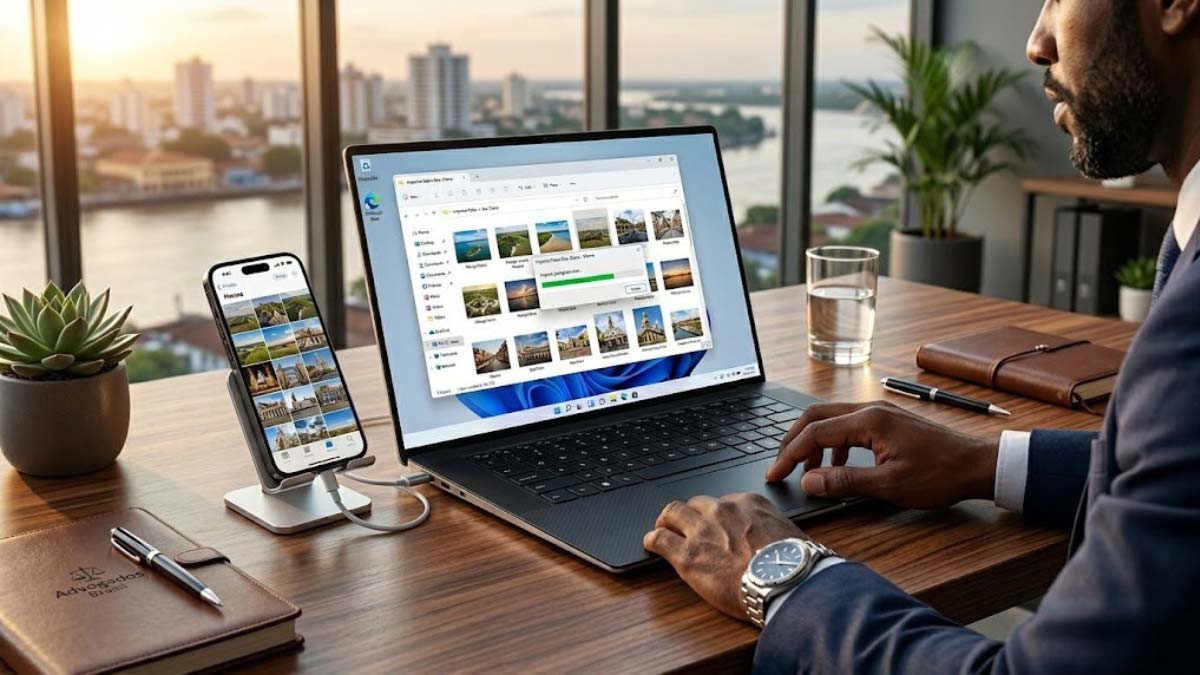
Quem usa iPhone e computador com Windows já passou por aquele momento de frustração: precisa passar as fotos do celular para o PC e não sabe por onde começar, ou tenta pelo cabo e o computador simplesmente não reconhece o dispositivo. Aprender como transferir foto do iPhone para o PC é mais simples do que parece, mas a maioria das pessoas erra porque tenta o primeiro método que aparece na internet sem saber que existem quatro formas diferentes, e cada uma é ideal para uma situação específica.
Se você tem poucas fotos e quer rapidez, o cabo USB é o caminho mais direto. Se tem centenas de fotos e quer transferir tudo sem fio, o Google Fotos resolve sem custo. Se está sem internet e precisa transferir agora mesmo, o cabo sem depender de nuvem é a única saída. E se o PC não está reconhecendo o iPhone, existe uma sequência de passos específicos para resolver esse problema que a maioria dos tutoriais não ensina. Este guia cobre todos esses cenários do início ao fim.
O problema do formato HEIC que ninguém explica direito
Antes de aprender como transferir foto do iPhone para o PC por qualquer método, existe um detalhe técnico que afeta diretamente a experiência de quem usa Windows: o formato HEIC.
O iPhone, a partir do iOS 11, salva as fotos no formato HEIC por padrão, que é um formato de alta compressão desenvolvido pela Apple que ocupa menos espaço sem perder qualidade. O problema é que o Windows não abre arquivos HEIC nativamente em versões mais antigas, e muitos programas de edição de fotos no PC também não reconhecem esse formato.
Isso significa que você pode transferir todas as fotos do iPhone para o PC e depois não conseguir abrir nenhuma delas.
Existem duas formas de resolver isso antes de começar a transferência. A primeira é configurar o iPhone para capturar fotos diretamente em JPEG, que é o formato universal compatível com todos os sistemas. Para fazer isso, acesse Ajustes no iPhone, toque em Câmera, depois em Formatos e selecione a opção Mais Compatível. A partir desse momento, todas as fotos novas serão salvas em JPEG. As fotos antigas já salvas em HEIC não mudam, mas você resolve o problema para o futuro.
A segunda forma é instalar o pacote de extensões HEIC no Windows, disponível gratuitamente na Microsoft Store, que permite abrir arquivos HEIC diretamente no aplicativo de Fotos e no Explorer sem precisar converter nada.
Como transferir foto do iPhone para o PC pelo cabo USB
Esse é o método mais rápido e mais confiável para transferir foto do iPhone para o PC, especialmente para quem tem muitas fotos ou vídeos pesados. Não depende de internet, não tem limite de armazenamento e transfere os arquivos na qualidade original sem nenhuma compressão.
Passo a passo completo:
Conecte o cabo USB do iPhone ao computador. Na tela do iPhone, vai aparecer uma mensagem perguntando se você confia neste computador. Toque em Confiar e digite a senha do iPhone para confirmar. Esse passo é obrigatório na primeira vez que você conecta o iPhone em um computador novo e é o que muita gente pula, causando o problema de o PC não reconhecer o dispositivo.
Depois de confirmar, abra o Explorador de Arquivos no PC pressionando as teclas Windows e E ao mesmo tempo. O iPhone vai aparecer na lista de dispositivos na barra lateral esquerda, geralmente com o nome Apple iPhone. Clique sobre ele, depois em Armazenamento Interno e depois em DCIM. Dentro dessa pasta estão todas as fotos e vídeos organizados por data.
Selecione as fotos que quer transferir, copie com Ctrl C e cole na pasta de destino no PC com Ctrl V. Você também pode usar a função de importação automática abrindo o aplicativo de Fotos do Windows, clicando em Importar no canto superior direito e selecionando De um dispositivo USB. O Windows vai detectar o iPhone automaticamente e mostrar todas as fotos disponíveis para importar.
Mais inteligência de eventos
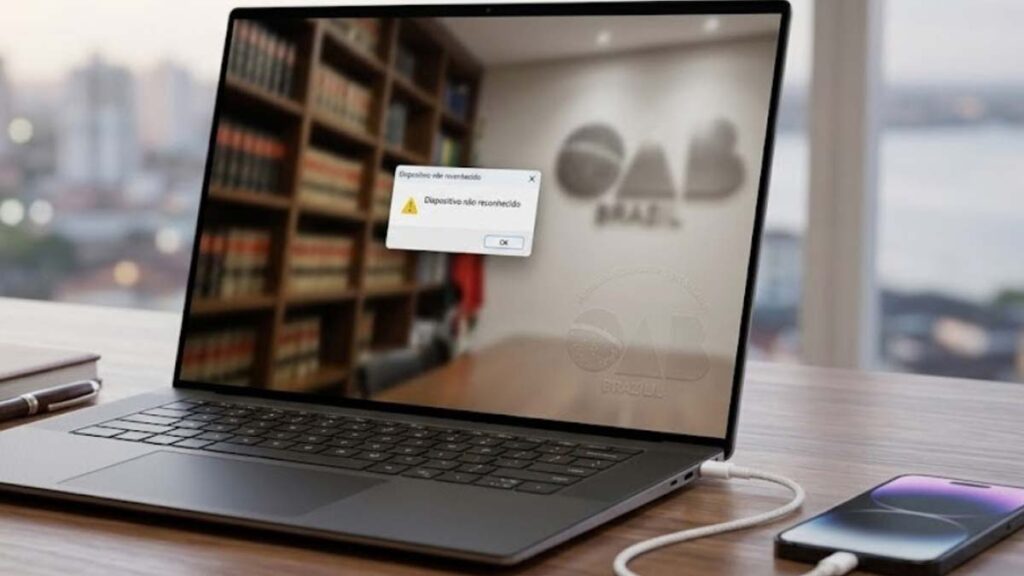
O que fazer quando o PC não reconhece o iPhone pelo cabo
Esse é o problema mais comum ao tentar transferir foto do iPhone para o PC e o que menos tem explicação clara nos guias disponíveis. Existem quatro causas diferentes e cada uma tem uma solução específica.
A primeira causa é não ter tocado em Confiar na tela do iPhone quando a mensagem apareceu. A solução é desconectar o cabo, desbloquear o iPhone, conectar novamente e desta vez tocar em Confiar imediatamente quando a mensagem aparecer.
A segunda causa é o iTunes não estar instalado no PC. O Windows precisa dos drivers do iPhone para reconhecer o dispositivo, e esses drivers são instalados junto com o iTunes. Acesse a Microsoft Store, busque por iTunes, instale o programa e reinicie o computador antes de tentar novamente.
A terceira causa é o cabo USB com defeito ou de má qualidade. Cabos genéricos frequentemente não funcionam para transferência de dados, apenas para carregamento. Use sempre o cabo original da Apple ou um cabo certificado MFi para transferência de dados.
A quarta causa é a porta USB do computador com problema. Tente conectar em uma porta USB diferente, de preferência diretamente no computador em vez de em um hub USB externo.
Como transferir foto do iPhone para o PC pelo Google Fotos
O Google Fotos é a melhor opção para quem quer transferir foto do iPhone para o PC sem cabo e sem depender do iCloud. O serviço oferece armazenamento gratuito com compressão leve ou armazenamento pago na qualidade original, e o acesso pelo navegador no PC é imediato.
No iPhone, instale o aplicativo Google Fotos pela App Store se ainda não tiver instalado. Abra o aplicativo, faça login com sua conta Google e ative a opção de backup automático nas configurações do app. Todas as fotos do rolo da câmera serão enviadas automaticamente para a nuvem sempre que o iPhone estiver conectado ao Wi-Fi.
No PC, acesse photos.google.com pelo navegador, faça login com a mesma conta Google e todas as fotos já estarão disponíveis. Para baixar fotos específicas, selecione as que quer, clique nos três pontos no canto superior direito e escolha Download. Para baixar todas as fotos de uma vez, use o Google Takeout em takeout.google.com, que permite exportar todo o conteúdo do Google Fotos em um arquivo compactado.
A vantagem do Google Fotos sobre o iCloud para usuários de Windows é a compatibilidade total. O iCloud no Windows exige a instalação de um aplicativo específico e frequentemente apresenta erros de sincronização. O Google Fotos funciona diretamente pelo navegador sem nenhuma instalação adicional.
Como transferir foto do iPhone para o PC pelo iCloud
O iCloud é a solução nativa da Apple e funciona bem para quem já usa o ecossistema Apple, mas tem limitações importantes para usuários de Windows que precisam ser conhecidas antes de escolher esse método.
No iPhone, acesse Ajustes, toque no seu nome no topo, depois em iCloud e ative a opção Fotos. Todas as fotos do rolo da câmera serão sincronizadas automaticamente com o iCloud, mas o armazenamento gratuito é de apenas 5 GB, o que se esgota rapidamente para quem tem muitas fotos.
No PC com Windows, acesse icloud.com pelo navegador ou instale o aplicativo iCloud para Windows disponível na Microsoft Store. Pelo navegador, faça login com seu Apple ID, clique em Fotos e selecione as imagens que quer baixar. Para baixar em lote, selecione várias fotos segurando Shift ao clicar e depois clique em Download.
O aplicativo iCloud para Windows oferece uma pasta sincronizada no Explorer que funciona de forma similar ao Google Drive, mas historicamente apresenta mais problemas de sincronização no Windows do que o Google Fotos.
Como transferir foto do iPhone para o PC sem internet
Quando não há conexão com internet disponível, o cabo USB é a única opção para transferir foto do iPhone para o PC. Mas existe também uma alternativa menos conhecida que funciona em rede local sem precisar de internet externa: o AirDrop para Windows via aplicativo.
O método mais simples sem internet é o próprio cabo USB descrito acima. Mas se você quer transferir sem cabo e sem internet, o aplicativo Intel Unison disponível gratuitamente na Microsoft Store permite criar uma conexão direta entre iPhone e PC na mesma rede Wi-Fi local, sem precisar de internet externa. Depois de instalar no PC e parear com o iPhone pelo QR code, você acessa todas as fotos do celular diretamente pelo aplicativo no computador e transfere o que quiser sem nenhum dado passar pela internet.
Como liberar espaço no iPhone depois de transferir as fotos
Depois de aprender como transferir foto do iPhone para o PC e concluir a transferência, muita gente apaga as fotos do iPhone sem verificar se a transferência foi completa e depois descobre que perdeu fotos que não foram copiadas corretamente.
A sequência correta é verificar no PC se todas as fotos que você queria transferir estão presentes e abrindo normalmente antes de apagar qualquer coisa no iPhone. Abra algumas fotos aleatórias para confirmar que não estão corrompidas e que o formato está correto.
Depois de confirmar que tudo foi transferido, abra o aplicativo de Fotos no iPhone, selecione as fotos que quer apagar, toque no ícone de lixeira e confirme. As fotos vão para o álbum Apagados Recentemente, onde ficam por 30 dias antes de serem excluídas permanentemente. Se precisar recuperar alguma foto apagada por engano durante esse período, acesse esse álbum e toque em Recuperar.
Para liberar o espaço de forma mais eficiente, acesse Ajustes no iPhone, toque em Geral, depois em Armazenamento do iPhone. O sistema vai mostrar quais aplicativos e categorias estão ocupando mais espaço e oferecer sugestões automáticas de limpeza, incluindo a opção de otimizar o armazenamento de fotos, que mantém versões menores das fotos no iPhone e guarda os originais no iCloud.
Perguntas frequentes sobre como transferir foto do iPhone para o PC
Use o Google Fotos instalado no iPhone com backup automático ativado e acesse photos.google.com pelo navegador no PC. Todas as fotos sincronizadas ficam disponíveis para visualizar e baixar sem precisar de cabo. O iCloud também funciona, mas exige assinatura paga para volumes maiores de fotos.
As causas mais comuns são não ter tocado em Confiar na tela do iPhone quando a mensagem apareceu, iTunes não instalado no PC, cabo USB sem suporte a transferência de dados ou porta USB com problema. Instale o iTunes pela Microsoft Store, reconecte o iPhone e toque em Confiar imediatamente quando a mensagem aparecer.
HEIC é o formato de foto padrão do iPhone desde o iOS 11. O Windows não abre arquivos HEIC nativamente em versões antigas. A solução é instalar o pacote de extensões HEIC gratuito na Microsoft Store ou configurar o iPhone para salvar fotos em JPEG em Ajustes, Câmera, Formatos, Mais Compatível.
Use o aplicativo de Fotos do Windows, clique em Importar, selecione De um dispositivo USB com o iPhone conectado pelo cabo e o Windows vai mostrar todas as fotos disponíveis para importar de uma vez. Pelo Google Fotos, use o Google Takeout para exportar todo o conteúdo em um arquivo compactado.
Use o cabo USB e copie os arquivos diretamente pelo Explorador de Arquivos. Esse método transfere os vídeos na qualidade original sem nenhuma compressão. Evite usar o iCloud gratuito para vídeos em 4K porque o plano gratuito comprime os arquivos para economizar espaço.
Sim, usando o cabo USB e o Explorador de Arquivos do Windows. Conecte o iPhone, toque em Confiar, abra o Explorador, acesse o iPhone como dispositivo e copie as fotos da pasta DCIM diretamente para o PC sem precisar instalar nenhum programa adicional.
Confirme que todas as fotos foram transferidas corretamente no PC antes de apagar qualquer coisa. Depois, selecione as fotos no iPhone e mova para a lixeira. As fotos ficam no álbum Apagados Recentemente por 30 dias antes de serem excluídas permanentemente, permitindo recuperar qualquer foto apagada por engano.
Acesse icloud.com pelo navegador no PC, faça login com seu Apple ID e clique em Fotos. Selecione as imagens que quer baixar e clique em Download. Para sincronização automática, instale o aplicativo iCloud para Windows disponível na Microsoft Store, que cria uma pasta sincronizada no Explorador de Arquivos.