Aprender como resetar o notebook é uma das soluções mais eficazes para resolver lentidão crônica, travamentos frequentes, erros de sistema que não somem e vírus que resistem ao antivírus. O processo é simples, gratuito e pode ser feito em casa sem precisar de técnico ou de qualquer equipamento adicional. Mas antes de começar, existe uma dúvida que aparece para quase todo mundo: resetar é a mesma coisa que formatar?
Não é. E entender essa diferença vai ajudar você a escolher o método certo para o problema que está enfrentando. Resetar o notebook significa devolver o Windows às configurações originais, com a opção de manter ou apagar seus arquivos pessoais. Formatar vai além: apaga tudo, inclusive o sistema operacional, e reinstala o Windows do zero. Para a maioria dos problemas do dia a dia, saber como resetar o notebook resolve sem precisar chegar à formatação completa.
Quando resetar o notebook é a solução certa e quando não é
Antes de aprender como resetar o notebook, vale saber em quais situações o reset realmente resolve e em quais não vai adiantar.
O reset é a solução certa quando o notebook está lento por acúmulo de programas, arquivos temporários e configurações corrompidas. Também funciona bem quando o sistema apresenta erros aleatórios, quando programas travam com frequência sem motivo aparente, quando o notebook vai ser vendido ou doado e você precisa apagar seus dados pessoais com segurança, e quando grandes atualizações do Windows deixaram o sistema instável.
O reset provavelmente não vai resolver quando o problema for de hardware, como HD com setores danificados, memória RAM com defeito ou superaquecimento por acúmulo de poeira. Nesses casos, o notebook vai continuar com os mesmos problemas depois do reset porque a causa é física, não do sistema. Se o notebook trava com frequência mesmo em tarefas simples, esquenta muito ou faz barulhos estranhos, vale investigar o hardware antes de resetar.
O que fazer antes de resetar o notebook
A etapa mais importante antes de saber como resetar o notebook na prática é o backup. Mesmo escolhendo a opção de manter os arquivos pessoais durante o reset, o recomendado é sempre salvar tudo em um local externo antes de começar. Erros durante o processo podem acontecer, e ter um backup garante que nenhum arquivo importante seja perdido.
Salve em HD externo, pen drive ou na nuvem pelo Google Drive ou OneDrive tudo que você não quer perder: fotos, documentos, planilhas, senhas de programas e qualquer arquivo de trabalho. Além dos arquivos, anote também as senhas dos programas que precisam de login depois da reinstalação, como Adobe, Office, antivírus e similares.
Conecte o carregador do notebook antes de iniciar o reset. Se a bateria acabar no meio do processo, o sistema pode ficar corrompido e vai exigir reinstalação completa via pen drive para funcionar novamente.
Como resetar o notebook pelo Windows 11
O Windows 11 tem a opção de reset mais acessível e direta das versões recentes. Para saber como resetar o notebook com Windows 11, siga este passo a passo:
Abra o menu Iniciar e clique no ícone de engrenagem para entrar em Configurações. Na barra lateral esquerda, clique em Sistema e depois em Recuperação. Na seção “Redefinir este PC”, clique no botão “Redefinir PC”. Uma janela vai abrir com duas opções: “Manter meus arquivos” e “Remover tudo”.
A opção “Manter meus arquivos” remove todos os programas instalados e restaura as configurações do Windows, mas preserva seus documentos, fotos e arquivos pessoais. É a opção ideal quando o problema é de desempenho e você não quer perder nenhum arquivo.
A opção “Remover tudo” apaga absolutamente tudo do disco, incluindo arquivos pessoais, programas e configurações, e reinstala o Windows limpo. É a opção certa quando você vai vender ou doar o notebook, quando há vírus que não somem com o antivírus, ou quando quer uma limpeza completa sem nenhum resíduo do sistema anterior.
Depois de escolher a opção, o Windows vai perguntar entre “Reinstalação local” e “Download na nuvem”. Sempre escolha “Reinstalação local” se o notebook tiver espaço no disco, porque esse método usa os arquivos que já estão no sistema e não depende da velocidade da internet. O download na nuvem só vale se a reinstalação local falhar com erro.
Na tela seguinte, o Windows vai mostrar um resumo do que vai acontecer. Se você escolheu “Remover tudo”, vai aparecer também a opção “Alterar configurações” com uma chave chamada “Limpar dados”. Quando essa chave está ativada, o Windows não apenas apaga os arquivos, mas sobrescreve o espaço do disco para tornar a recuperação dos dados impossível. Ative essa opção apenas se o notebook vai ser vendido ou doado. Para uso pessoal, deixe desativada, porque o processo vai levar muito mais tempo sem nenhum benefício prático.
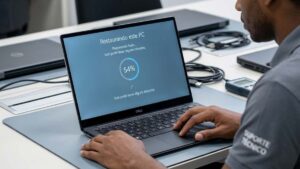
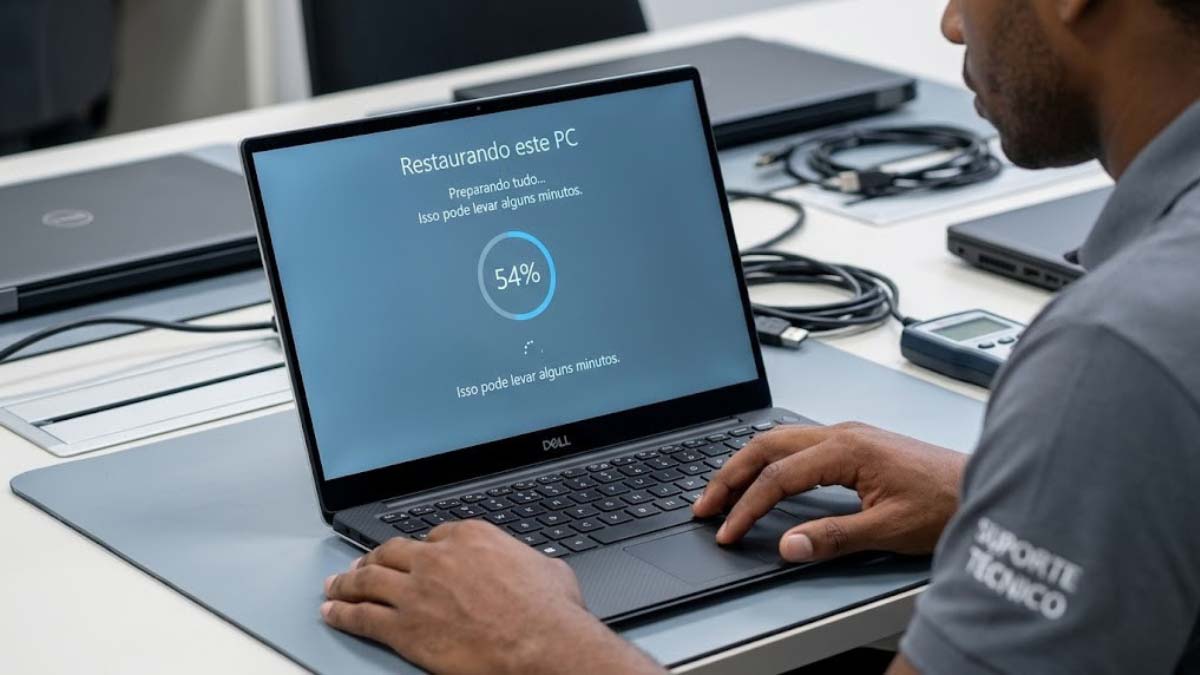
Clique em “Redefinir” e aguarde. O notebook vai reiniciar algumas vezes e mostrar uma tela com percentual de progresso. Em notebooks com SSD, o processo leva entre 20 e 40 minutos. Em notebooks com HD convencional, pode levar até duas horas.
Como resetar o notebook pelo Windows 10
O processo de como resetar o notebook com Windows 10 é muito parecido, com apenas algumas diferenças no caminho para acessar a opção.
Abra o menu Iniciar, clique no ícone de engrenagem para Configurações e vá em Atualização e Segurança. No menu lateral esquerdo, clique em Recuperação. Na seção “Redefinir este PC”, clique em “Começar”. As mesmas duas opções vão aparecer: “Manter meus arquivos” ou “Remover tudo”.
O processo a partir daqui é idêntico ao do Windows 11.
Mais inteligência de eventos
Como resetar o notebook quando o Windows não abre
Esse é o cenário que a maioria dos guias ignora: e se o notebook não consegue nem carregar o Windows para você acessar as configurações? Nesse caso, existe um menu de recuperação de emergência que o Windows ativa automaticamente depois de algumas falhas seguidas de inicialização.
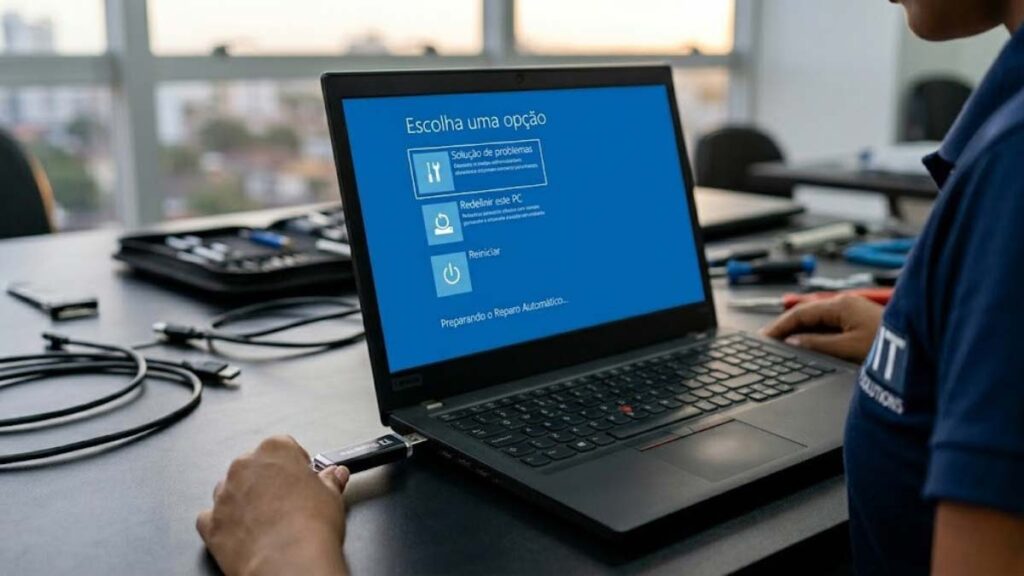
Para acessar esse menu, desligue o notebook completamente pressionando e segurando o botão de energia. Ligue e, assim que a tela inicial aparecer, pressione e segure o botão de energia novamente para desligar antes do Windows carregar. Repita esse processo três vezes seguidas. Na quarta inicialização, o Windows vai detectar as falhas repetidas e abrir automaticamente o “Ambiente de Recuperação do Windows”, uma tela azul com opções de reparo.
Nessa tela, clique em “Solucionar problemas”, depois em “Redefinir este PC” e siga o mesmo processo descrito acima para escolher entre manter os arquivos ou remover tudo. Esse método funciona mesmo quando o Windows está tão corrompido que não consegue iniciar normalmente.
Se o ambiente de recuperação também não abrir, a única opção restante é reinstalar o Windows via pen drive bootável, o que é equivalente a uma formatação completa.
O que fazer quando o reset do notebook trava no meio
Esse problema acontece com mais frequência do que parece, especialmente em notebooks mais antigos com HD convencional. A tela de progresso fica parada no mesmo percentual por muito tempo e parece que o processo congelou.
A primeira regra é não desligar o notebook se o percentual ainda estiver se movendo, mesmo que demore. Processos de reset em HD são lentos e podem ficar parados em um percentual por 30 minutos ou mais sem que isso signifique um problema.
Se depois de uma hora completa o percentual realmente não avançou nada, pode ser sinal de problema no HD, como setores danificados, ou de pouco espaço livre no disco. O reset do Windows precisa de pelo menos 10 GB livres para funcionar. Se o disco estiver muito cheio, o processo vai travar.
Nesse caso, force o desligamento mantendo o botão de energia pressionado por 10 segundos. O Windows vai detectar a interrupção e, na próxima inicialização, provavelmente vai abrir o ambiente de recuperação automaticamente. Use esse ambiente para tentar o reset novamente ou para acessar o Prompt de Comando e verificar se o disco tem erros com o comando chkdsk.
Depois de resetar o notebook: o que fazer primeiro
Depois de concluir como resetar o notebook e ligar o sistema pela primeira vez, siga essa sequência para garantir que tudo funcione corretamente:
Primeiro, conecte o notebook ao Wi-Fi e acesse o Windows Update em Configurações para instalar todas as atualizações disponíveis. O sistema reinstalado pode estar desatualizado e as atualizações corrigem falhas de segurança importantes.
Em seguida, verifique se todos os drivers estão funcionando. Abra o Gerenciador de Dispositivos pelo menu Iniciar e procure por dispositivos com ponto de exclamação amarelo, que indica driver ausente ou com problema. Se encontrar, acesse o site do fabricante do seu notebook e baixe os drivers para o seu modelo específico.
Depois dos drivers e das atualizações, instale o antivírus antes de qualquer outro programa. Só então instale o navegador e os demais programas do dia a dia. Essa ordem garante que o sistema esteja protegido antes de qualquer download da internet.
Por fim, restaure os arquivos que você salvou no backup antes do reset. Copie os arquivos do HD externo, pen drive ou nuvem de volta para as pastas correspondentes no notebook.
Reset parcial ou reset completo: qual escolher
Essa dúvida aparece sempre que alguém aprende como resetar o notebook pela primeira vez. A resposta depende do motivo do reset.
Escolha “Manter meus arquivos” quando o problema for de desempenho, lentidão ou erros de sistema que apareceram com o tempo. Esse tipo de reset limpa os programas e configurações corrompidas enquanto preserva tudo que você salvou no notebook. É mais rápido e resolve a grande maioria dos problemas do dia a dia.
Escolha “Remover tudo” quando houver vírus que o antivírus não consegue eliminar, quando o notebook vai ser passado para outra pessoa, ou quando você quer uma limpeza total sem nenhum resíduo do sistema anterior. Esse método leva mais tempo mas garante um sistema completamente limpo.
Perguntas frequentes sobre como resetar o notebook
Depende da opção escolhida. “Manter meus arquivos” apaga apenas programas e configurações, preservando documentos e fotos. “Remover tudo” apaga absolutamente tudo do disco. Independente da opção, faça backup antes de começar.
Resetar usa a ferramenta nativa do Windows para reinstalar o sistema, com opção de manter arquivos pessoais. Formatar é um processo mais profundo que apaga tudo e reinstala o Windows do zero, geralmente usando pen drive ou CD. Para a maioria dos problemas, o reset resolve sem precisar formatar.
Em notebooks com SSD, de 20 a 40 minutos. Em notebooks com HD convencional, de 1 a 2 horas. Com a opção “Limpar dados” ativada para venda ou doação, o processo pode levar várias horas dependendo do tamanho do disco.
Na tela de opções do reset, escolha “Manter meus arquivos”. O Windows vai remover programas e configurações mas vai preservar documentos, fotos e arquivos pessoais. Mesmo assim, faça backup antes por precaução.
Aguarde pelo menos uma hora antes de agir. Se o percentual realmente não avançar, force o desligamento pelo botão de energia. Na próxima inicialização, o Windows vai abrir o ambiente de recuperação. Use esse ambiente para tentar o reset novamente.
Sim. Escolha a opção “Reinstalação local” durante o processo de reset. A internet só é necessária se você escolher “Download na nuvem”, que baixa uma versão nova do Windows durante o processo.
Sim, especialmente a opção “Remover tudo”. Vírus que sobrevivem ao antivírus são eliminados com o reset completo porque o sistema operacional é completamente reinstalado do zero. Se o vírus estiver no HD fora da partição do Windows, o reset pode não resolver e vai ser necessária uma formatação completa.
Desligue o notebook e force três interrupções seguidas durante a inicialização pressionando o botão de energia. Na quarta tentativa, o Windows abre automaticamente o ambiente de recuperação de emergência. Clique em “Solucionar problemas” e depois em “Redefinir este PC”.